
На современном компьютере и ноутбуке разгонять вентилятор не стоит: контроллер автоматически регулирует его скорость в соответствие с температурой процессора. Однако возникают ситуации, когда система охлаждения сильно шумит – нужно снизить обороты или наоборот не справляется с отводом тепла после разгона – частоту нужно повысить. Рассмотрим, как разогнать кулер на процессоре через БИОС и стороннее приложение.
BIOS
Самый надёжный способ выполнить разгон кулера ПК – BIOS или UEFI. Рассмотрим на примере интерфейса UEFI материнской платы от MSI. Принцип настройки для других производителей остаётся аналогичным.
Вызовите BIOS (клавишей F2, Delete или иной во время включения компьютера).
Откройте расширенные настройки интерфейса обычно клавишей F7.
На ряде устройств, например, Asus TUF Gaming, зайти в настройки вентилятора можно с главной страницы – кликните QFan Conrol.
Кликните по шестерёнке для вызова настроек.
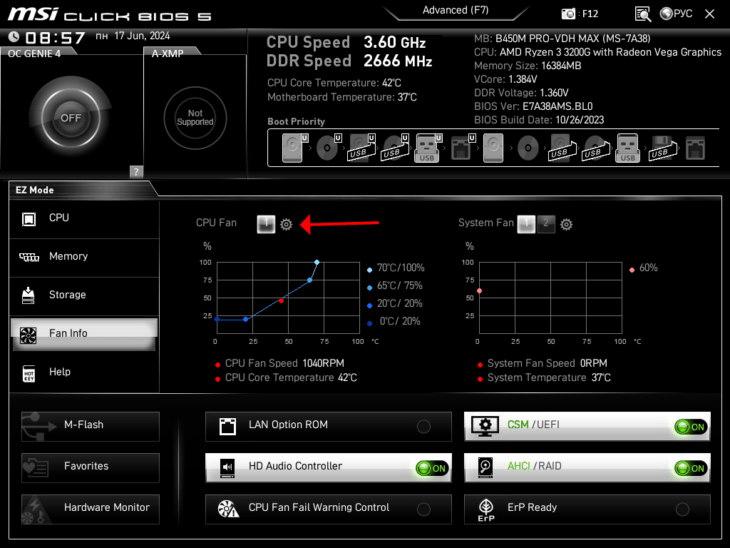
При помощи мыши перетащите точки на графике в нужные положения. При зажатии ЛКМ появятся вспомогательные линии для точной установки.

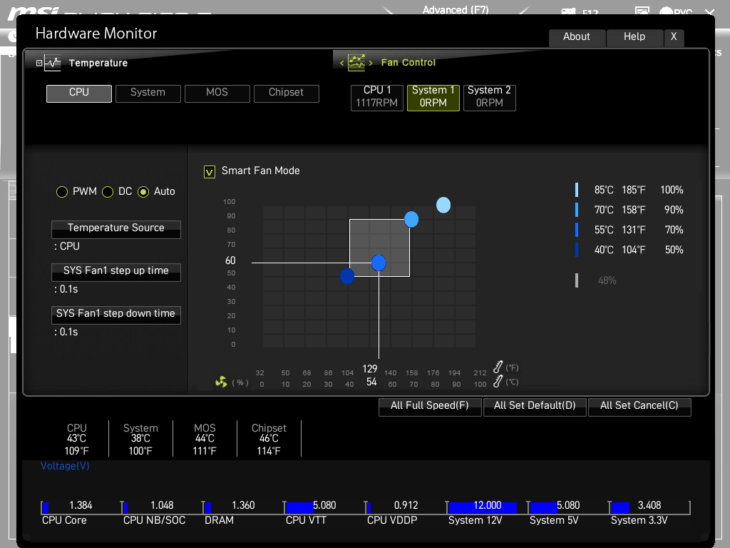
Если графика не будет, активируйте режим Smart Fan Mode, иначе вместо кривой (установка разной частоты вращения для различных диапазонов температуры) установите статичные обороты кулера в процентах независимо от нагрева процессора, а нам это не нужно.

При помощи горячих клавиш можете установить максимальную скорость (F), свернуть стандартные настройки (D) или отменить внесённые изменения (C).
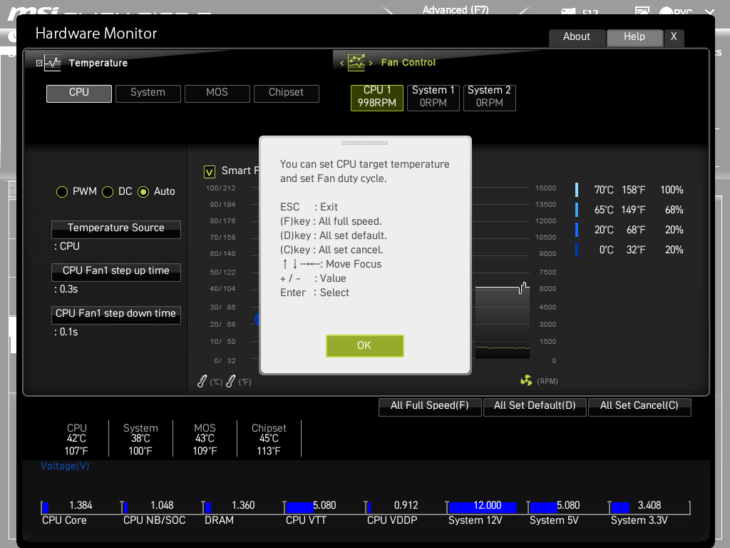
Кнопками «+» и «–» меняются значения.
После внесения изменений сохраните их. Обычно это клавиша F10.
Fan Control
Рассмотрим, как настроить вентилятор через программу Fan Control. Скачать можно по ссылке.
- При первом запуске жмите «Yes» для автоматической проверки сенсоров вентилятора.
- Если вентиляторов несколько, можете переименовать их: вместо Fan #1, #2 впишите их названия.
- Кликните по крестику внизу справа, выберите «Graph», в появившейся плавающей панели – щёлкните «Edit».

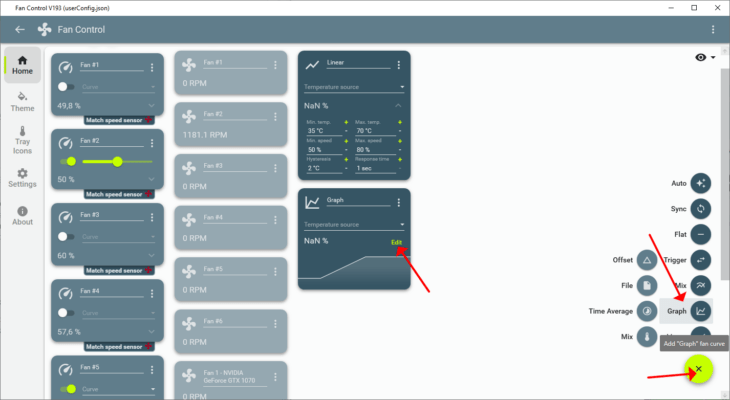
- В выпадающем списке Temperature source выберите термодатчик.
- При помощи мыши настройте кривую: перетаскивайте контрольные точки, для добавления новых просто кликните левой клавишей по графику, для удаления – правой по самой точке. Для точного ввода значений используйте текстовые поля внизу.

Через программу Fan Control можно управлять любым поддерживаемым вентилятором: процессора, видеокарты, расположенным на корпусе (последний работает на выдув горячего воздуха).


